Creación de Equipos en el Menú de Gestión de Equipos
Este documento describe la nueva opción de creación de equipos disponible en el menú de Gestión de Equipos de la App Técnicos, la cual permite registrar nuevos equipos directamente desde la aplicación móvil. Anteriormente, este menú solo permitía consultar y editar equipos existentes, sin ofrecer la posibilidad de crear nuevos registros desde el dispositivo.
Referencias
- SO-722 / SOL-33123: Creación de equipos en el menú de gestión de equipos (URL de Jira pendiente de asignar)
Información de Versiones
Versión de Lanzamiento
Versiones Requeridas
| Aplicación | Versión Mínima | Descripción |
|---|---|---|
| SAMM NEW | >= 7.1.14.0 | Aplicación web |
| SAMM LOGICA | >= 5.6.26.1 | Lógica de negocio |
| CAPA DE DATOS | >= 2.1.15.1 | Capa de acceso a datos |
| RECURSOS | - | No aplica versión mínima |
| SAM CORE | >= 2.0.24.1 | Core del sistema |
| SAMMAPI | >= 1.2.30.1 | API principal |
| BASE DE DATOS | >= C2.1.15.1 | Base de datos |
Requisitos Previos
Antes de iniciar la configuración, asegúrese de tener:
- La App Técnicos instalada en la versión
2.3.3.1o superior. - Acceso con permisos de administrador a la base de datos de SAMM para editar la tabla
_columnas. - Conocimientos básicos de SQL Server para ejecutar sentencias
SELECTyUPDATE.
Los campos que se mostrarán en el formulario de creación de equipos dependen directamente de la parametrización realizada en la tabla _columnas. Si esta configuración no se realiza correctamente, el formulario de creación podría no mostrar los campos esperados.
Información del Servicio
No aplica para esta funcionalidad.
Configuración
Paso 1: Verificar la versión de la app instalada
Confirme que el dispositivo cuenta con la App Técnicos en la versión 2.3.3.1 o superior, ya que esta versión incluye la nueva opción de creación de equipos en el menú de Gestión de Equipos.
Paso 2: Configuración de la tabla _columnas
Este paso define qué campos estarán disponibles y en qué orden se mostrarán en el formulario de creación de equipos dentro del app.
2.1 Validar campos disponibles
Ejecute la siguiente consulta para identificar los campos habilitados para mostrarse en el API:
SELECT tabla, columna, *
FROM _columnas
WHERE tabla = 'equ_equipo'
  AND mostrarEnAPI = 1
ORDER BY ordenEdicion;
2.2 Configurar el orden de edición de los campos básicos
Ejecute las siguientes sentencias para definir el orden en que se mostrarán los campos básicos en el formulario de creación:
UPDATE _columnas SET ordenEdicion = '1'  WHERE tabla = 'equ_equipo' AND columna = 'equipo';
UPDATE _columnas SET ordenEdicion = '2'  WHERE tabla = 'equ_equipo' AND columna = 'equipo_codigo';
UPDATE _columnas SET ordenEdicion = '3'  WHERE tabla = 'equ_equipo' AND columna = 'equipo_serial';
UPDATE _columnas SET ordenEdicion = '4'  WHERE tabla = 'equ_equipo' AND columna = 'id_zona';
UPDATE _columnas SET ordenEdicion = '5'  WHERE tabla = 'equ_equipo' AND columna = 'ubicacion';
UPDATE _columnas SET ordenEdicion = '6'  WHERE tabla = 'equ_equipo' AND columna = 'fechaPuestaMarcha_fh';
UPDATE _columnas SET ordenEdicion = '7'  WHERE tabla = 'equ_equipo' AND columna = 'horometroActual';
UPDATE _columnas SET ordenEdicion = '8'  WHERE tabla = 'equ_equipo' AND columna = 'id_catalogo.equipo';
UPDATE _columnas SET ordenEdicion = '9'  WHERE tabla = 'equ_equipo' AND columna = 'id_tercero';
UPDATE _columnas SET ordenEdicion = '10' WHERE tabla = 'equ_equipo' AND columna = 'id_sucursal';
UPDATE _columnas SET ordenEdicion = '11' WHERE tabla = 'equ_equipo' AND columna = 'id_estadoEquipo';
Después de ejecutar los UPDATE, vuelva a ejecutar la consulta del punto 2.1 para confirmar que los campos quedaron correctamente parametrizados y en el orden esperado.
Resultado de la Parametrización
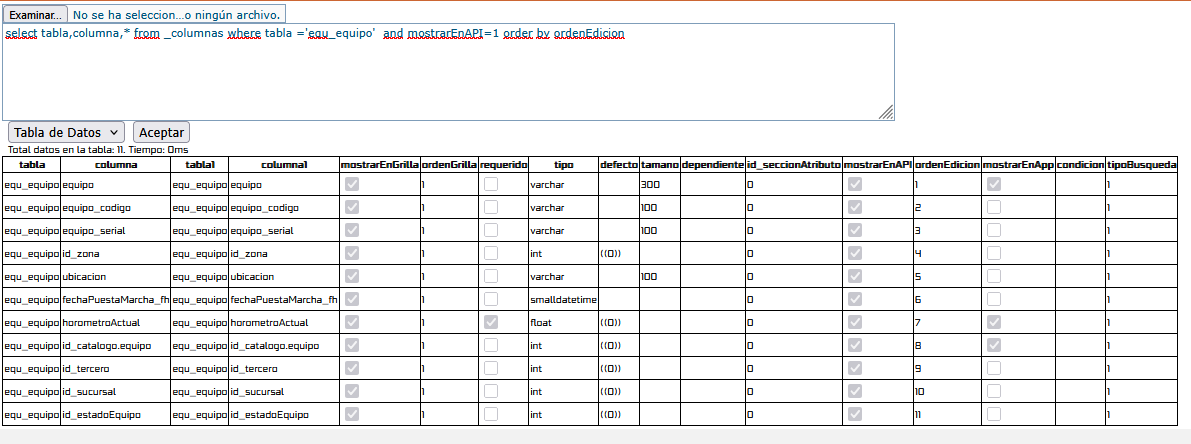
Paso 3: Validación de campos en el app
Ingrese al menú de Gestión de Equipos en la App Técnicos y verifique que los campos configurados en el Paso 2 se muestren correctamente en el formulario de creación de un nuevo equipo, respetando el orden definido en ordenEdicion.
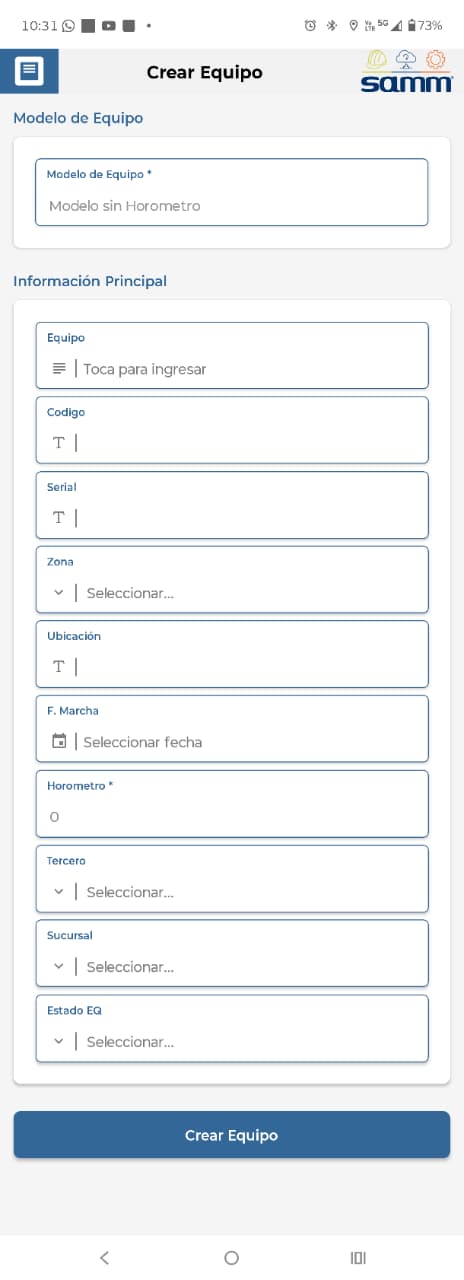
Para una mayor compresion ver el video de apoyo del resultado esperado https://youtube.com/shorts/ZHzRUXKqlCU?feature=share
Casos Especiales
No aplica para esta funcionalidad.
Resultado Esperado
Una vez completada la configuración:
- Formulario de creación disponible: El menú de Gestión de Equipos en la App Técnicos muestra la opción de creación de un nuevo equipo con los campos parametrizados en
_columnas. - Registro exitoso: Al completar y guardar el formulario, el equipo queda creado y visible tanto en la aplicación web (SAMM New) como en el app.
- Confirmación visual: La app muestra el mensaje "Equipo creado" al finalizar exitosamente el registro.
Resolución de Problemas
El formulario de creación no muestra los campos esperados
Verifique que:
- Los registros correspondientes en
_columnastenganmostrarEnAPI = 1para la tablaequ_equipo. - Los valores de
ordenEdicionse hayan actualizado correctamente según el Paso 2.2. - El dispositivo tenga instalada la versión
2.3.3.1o superior de la App Técnicos.
El equipo no se crea o no aparece el mensaje "Equipo creado"
Confirme que:
- Las versiones mínimas de
SAMM NEW,SAMM LOGICA,CAPA DE DATOS,SAM COREySAMMAPIcumplen con lo indicado en la tabla de Versiones Requeridas. - El usuario cuenta con los permisos necesarios para crear equipos desde la app.
- No existan errores de conexión entre la app y el API al momento de enviar el formulario.
Errores Conocidos
No aplica para esta funcionalidad.
QA — Pruebas
Escenario 1: Creación exitosa de un equipo con campos parametrizados
- Ingresar al menú de Gestión de Equipos en la App Técnicos.
- Seleccionar la opción de crear nuevo equipo.
- Completar todos los campos parametrizados en
_columnas(equipo, código, serial, zona, ubicación, etc.). - Guardar el registro.
- Resultado esperado: La app muestra el mensaje
Equipo creadoy el equipo queda visible en la web SAMM New.
Escenario 2: Validación del orden de los campos en el formulario
- Ejecutar la consulta de validación sobre
_columnas(Paso 2.1). - Ingresar al formulario de creación de equipos en la app.
- Resultado esperado: Los campos se muestran en el mismo orden definido por el valor de
ordenEdicionen la base de datos.